Hoe maak je een oude tv smart? Zo doe je dat in 5 minuten
 Streaming & tv
Ik krijg deze vraag constant: "Bart, moet ik een nieuwe smart-tv kopen, want ik kan geen Netflix kijken?" Nee. Dat hoeft niet. Je gooit een prima werkend scherm weg voor een probleem dat je voor een paar tientjes oplost. Dat is geld weggooien, en daar houd ik niet van.
Je oude tv heeft waarschijnlijk niks mis mee. Hij mist alleen de app-laag die Netflix, YouTube en Videoland erop toveren. Die laag koop je los, in de vorm van een streaming stick. Steek 'm in de HDMI-poort en je tv doet ineens alles wat een tv van 2024 ook kan. Klaar in vijf minuten, geen monteur, geen gedoe.
Wat heb je nodig?
- Een tv met minstens één vrije HDMI-poort (heeft vrijwel elke tv van de laatste 15 jaar)
- Wifi thuis
- Een streaming stick — zie verderop welke ik zou kopen
- Vijf tot tien minuten en een beetje geduld voor de update die 'm altijd overkomt
Twijfel je of jouw tv oud genoeg is om hier niks van te snappen? HDMI zit er bijna altijd op, ook bij tv's van tien jaar oud. Kijk aan de achterkant of zijkant naar een poortje met "HDMI" erop — dat is 'm.
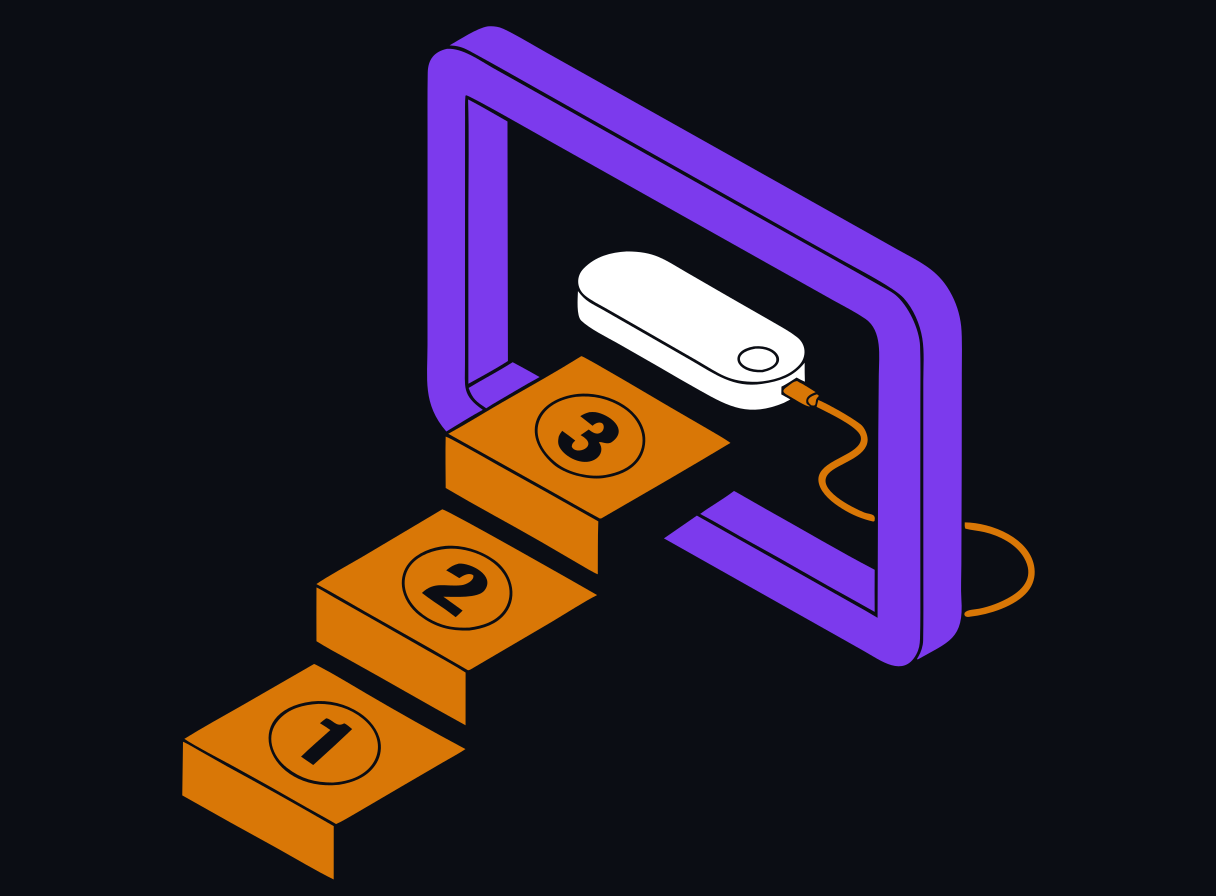
Stap 1: Stick erin
Prik de stick in een vrije HDMI-poort. Heeft-ie een eigen stroomkabeltje (de meeste hebben dat), sluit die dan aan op een stopcontact of op een USB-poort van de tv zelf. Niet overslaan — zonder stroom doet zo'n ding helemaal niks, hoe vaak mensen dat ook proberen.
Stap 2: Tv op de juiste ingang
Pak de afstandsbediening van je tv en zoek de knop met "input" of "bron" erop. Klik door naar de HDMI-poort waar je de stick in hebt gestoken. Staat er niks bij, tel dan gewoon de poortjes: HDMI 1, 2, 3.
Stap 3: Installatiewizard doorlopen
Er verschijnt een setup-scherm. Kies je wifi-netwerk, typ je wachtwoord en log in met je Google-, Amazon- of Apple-account — afhankelijk van welk merk stick je hebt gekocht. Dit is het enige stapje waar je even moet wachten op een update. Normaal gedoe, geen defect apparaat.
Stap 4: Apps installeren
Zodra de wizard klaar is, land je in een appstore. Zoek Netflix, Videoland, Ziggo Go, NPO Start of wat je maar kijkt, installeer en log in. Klaar. Je tv doet nu alles wat een gloednieuwe smart-tv ook doet, voor een fractie van de prijs.
Welke stick moet je nou kopen?
Ik ga hier geen waslijst aan opties op je afvuren, want dat helpt niemand. Voor bijna iedereen is de Chromecast met Google TV in 4K de juiste keuze: scherp beeld, alle grote apps erop, en je bedient 'm met één simpele afstandsbediening in plaats van drie verschillende apps door elkaar. Hij is niet de goedkoopste in het rijtje, maar wel de stick waar je het minst gedoe mee hebt.
- ✓ Scherpe 4K HDR-beeldkwaliteit
- ✓ Google Assistent ingebouwd
Mensen vragen me steeds of een nieuwe smart-tv niet toch beter is. Nee, niet als je huidige scherm nog goed beeld geeft. Een smart-tv is gewoon een tv met een streaming stick die je er niet uit kunt halen als-ie langzaam wordt — en dat wordt-ie, over een paar jaar, gegarandeerd. Met een losse stick koop je voor 70 euro exact hetzelfde gemak, en vervang je 'm over vier jaar voor nog geen 70 euro, in plaats van een hele nieuwe tv aan te schaffen. Dat is gewoon rekenen.
Dus: geen nieuwe tv nodig. Een stickje in de HDMI-poort, vijf minuten wachten, en je oude tv doet weer helemaal mee.
Lees ook
 Streaming & tv
 Streaming & tv
 Streaming & tv